業務でも使いやすい。Windows標準アプリ「Snipping Tool」を愛用する理由
- 必要な範囲を自由に決められる
- 表示中の画面をすぐに切り取り、保存できる
- Windows標準アプリなので導入時の確認や申請の手間を抑えやすい
Snipping Toolとは
Snipping Toolはスクリーンショットを撮るためのアプリです。
パソコンで作業していると、「この画面の一部分だけ共有したい」「あとで確認できるように、表示されている内容を残しておきたい」と思う場面がよくあります。
そんなときに私が頻繁に使っているのが、Windows標準の Snipping Tool(スニッピングツール) です。
スクリーンショットを撮るためのアプリはいろいろあります。ただ私にとってSnipping Toolの魅力は必要な部分をすばやく、自由なサイズで切り取れことです。
また、Windows標準アプリのため、新たにアプリを導入する手間を抑えやすい点も気に入っています。
ショートカットで[Windowsボタン+Shift+S]でも起動します。
私はキーの配置的に少し押しづらいため、Snipping Toolを起動したまま使うことが多いです。
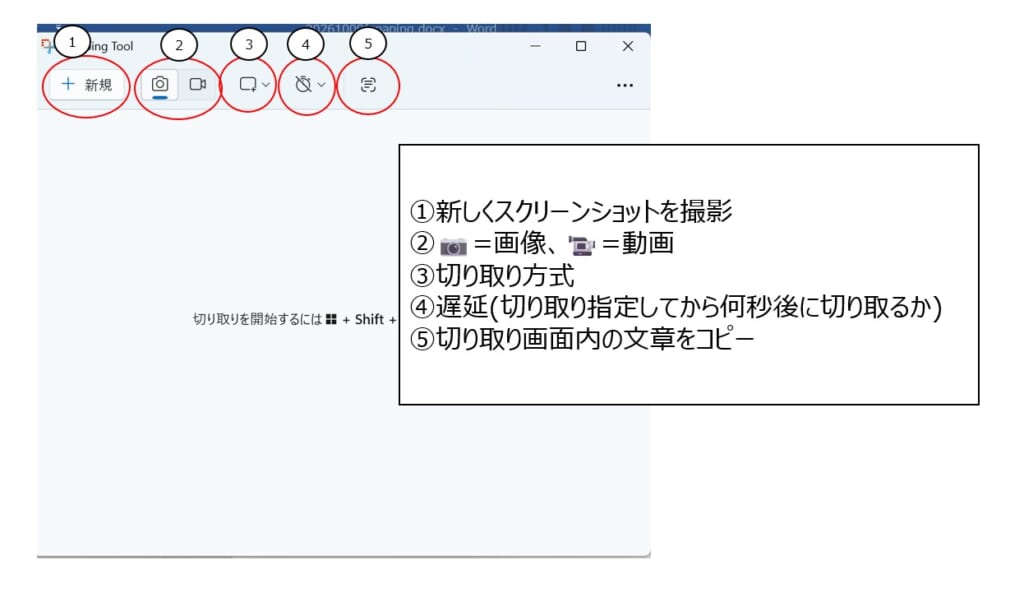
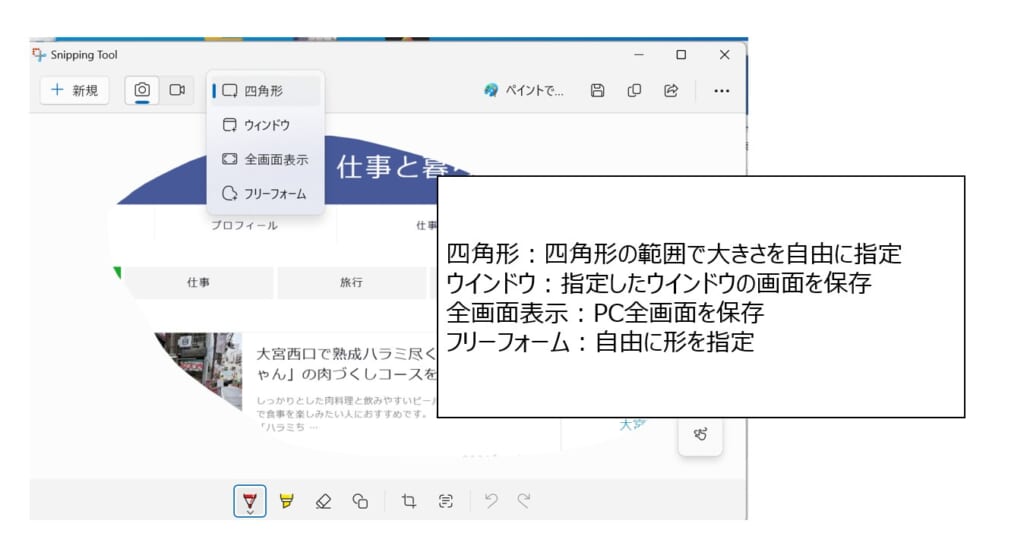
好きなところ1:必要な範囲を自由に決められる
Snipping Toolでは、画面全体を撮るだけでなく、必要な部分だけを自分で指定して切り取れます。
たとえば、
- メールの一文だけを記録しておきたいとき
- システム画面のエラーメッセージを残したいとき
- 作業標準書用に操作箇所を載せたいとき
- 表や資料の一部だけを抜き出したいとき
など、「全部はいらないけれど、この部分だけ欲しい」という場面でとても便利です。
切り取りたい範囲を自分で調整できるので、あとから画像をトリミングする手間も減ります。
必要な情報だけをコンパクトに残せるため、共有する相手にとっても見やすいと感じています。
好きなところ2:表示中の画面をすぐに切り取り、保存できる
画面の切り替えを気にせず、いま前面に表示されている内容をすぐに切り取れます。
作業中には、ブラウザ、Excel、チャット、社内システムなど、複数の画面を行き来することがあります。
その中で「今表示されているこの画面を残したい」と思った瞬間に、そのまま切り取れるのはとてもスムーズです。
わざわざ画像を保存して別のアプリで開いたり、画面を整理してから撮影したりしなくても大丈夫です。
必要なタイミングを逃さず、画面上の情報をその場で残せるので、小さなことですが作業の流れを止めずに済みます。
好きなところ3:Windows標準アプリなので導入時の確認や申請の手間を抑えやすい
私が特に便利だと感じているのは、Windows標準アプリであることです。
セキュリティや運用上のルールから、外部のアプリを自由にダウンロードできない場合があります。
新しいアプリをダウンロードしたい場合、「会社へ申請(理由など説明)➡許可、承認➡ダウンロード」という流れになると思います。
申請理由、発行元などがしっかりしていれば通るし1回やればいいのですが、面倒です。
なので、その面倒を省けるこのアプリは重宝しています。
こんな場面で役立っています
私の場合、Snipping Toolは次のような場面でよく使っています。
- 操作方法を説明するために、画面の一部を切り取る
- 問い合わせや確認依頼のために、状況が分かる画面を共有する
- 後から見返したい情報を、メモ代わりに残す
- 手順書やマニュアルに掲載する画像を用意する
- チャットで「ここです」と伝えたい箇所を視覚的に示す
文字だけでは伝わりにくい内容も、画面の一部を添えるだけで理解しやすくなることがあります。
特に業務上のやり取りでは、「どの画面の、どの部分の話か」を共有できるので、認識違いを減らす助けにもなります。
まとめ
Snipping Toolは派手なアプリではありませんが、必要な範囲を自由に切り取れて、目の前に表示されている画面をすぐに画像として残せる、実用的なツールです。
そして、Windows標準アプリなので面倒な手続きをしなくて済みます。
日常的な確認や共有、資料作成など、さまざまな場面で活躍しています。
画面キャプチャを使う機会が多い方には、ぜひおすすめしたいです。